
Информация о товаре
Общие характеристики
Тип продукта
Бренд
Тип мышки
Модель
ProArt MD300
Цвет
Длина
118 мм
Ширина
72 мм
Высота
42 мм
Соединение и питание
Тип подключения мыши
Тип соединения
Сенсор
Чувствительность (DPI)
600 - 4200
Тип источника света
Дополнительно
Функции
Максимальное расстояние действия
10 м
Фоновое освещение
Нет
Право предъявления претензии для физических лиц
24 месяц
Право предъявления претензии для юридических лиц
12 месяц
Дополнительная информация
Современный эргономичный дизайн.
Заметил ошибку в описании товара, в таблице характеристик или в галерее фотографий? Сообщи нам об этом
Цвет товара может отличаться от того, что видно на фотографии.
Для тех, кто не в курсе, ASUS Dial - это своего рода программная надстройка, которая первоначально была запущена с линейкой ноутбуков ASUS ProArt и которая требовала от пользователей либо получить доступ к ней через физический диск на ноутбуке, либо через специально разработанный тачпад в некоторых моделях ProArt.
С помощью ASUS Dial пользователи получают доступ к обычному набору системных сочетаний клавиш для управления громкостью, яркостью экрана и т. д. в интерфейсе типа диска, отсюда и название, но его основной упор - на доступ к настраиваемым сочетаниям клавиш для выбранных приложений пакета Adobe.
Как вы, вероятно, предполагаете, ASUS Dial до сих пор недоступен на ноутбуках, не относящихся к ASUS ProArt, и именно здесь на сцену выходит мышь MD300, поскольку вы можете использовать ее и, таким образом, получить доступ к ASUS Dial даже на ноутбуке не от ASUS.
По сути, мышь ASUS ProArt MD300 - это нишевое предложение, которое в первую очередь предназначено для тех, кто интенсивно работает с Adobe Photoshop, After Effects, Lightroom Classic и Premiere Pro, хотя, конечно же, она также является надежной рабочей лошадкой для общих задач вычислений, не связанных с серьезными играми.
С точки зрения дизайна, она выглядит как игровая мышь, хотя у нее нет никаких излишеств или какой-либо RGB-подсветки, а весь корпус выполнен из матовой черной пластика, устойчивой к отпечаткам пальцев.
Верхняя часть мыши имеет довольно стандартную компоновку элементов управления, которая включает в себя левую и правую кнопки мыши, щелкающее колесо прокрутки и среднюю кнопку, встроенную чуть позади колеса, хотя у нее очень необычный асимметричный силуэт, который плавно спускается вниз и вправо, оставляя правую сторону под меньшим углом, чем левая.
Следует отметить, что ASUS оснастила как левую, так и правую кнопки мыши высококачественными переключателями Omron, которые рассчитаны на более чем 50 миллионов щелчков. Они также заменяемые, если вам удастся их износить.
Правая сторона нашего тестового образца ASUS ProArt MD300 в остальном пуста, но слева плотно упаковано множество элементов управления в пределах легкой досягаемости большого пальца. Кстати, у мыши есть приятное дополнение в виде опоры для большого пальца, которая позволяет вам удобно положить палец, когда он не щелкает по чему-то.
Расположенное чуть выше опоры для большого пальца - это боковое колесо прокрутки со встроенной в центр щелкающей кнопкой, которая позволяет получить доступ к интерфейсу ASUS Dial. Непосредственно рядом с ним находится встроенный горизонтально ориентированный щелкающий диск, который также работает аналогично колесу прокрутки, хотя он также настраивается так же, как и другие кнопки мыши. В общей сложности у вас есть шесть назначаемых кнопок, доступных на ASUS ProArt MD300, для мыши или сочетаний клавиш клавиатуры.
На нижней стороне мыши есть три покрытых PTFE ножки, обеспечивающие плавное скольжение, ползунок, который позволяет выключить ее или установить ее для подключения к устройству по Bluetooth или через 2,4 ГГц-передатчик, а также кнопку чувствительности мыши, которая позволяет выбирать из 3 широких настроек до 4200 точек на дюйм. Встроенный в основании мыши - это углубленный отсек для хранения 2,4 ГГц USB-A-передатчика. Лазерный сенсор на нижней стороне позволяет вам получить частоту опроса до 1000 Гц и до упомянутых выше 4200 точек на дюйм.
С точки зрения общего качества сборки, наш тестовый образец ASUS ProArt MD300 довольно хорошо собран, без каких-либо скрипов или непрочности, связанных с более дешевой аппаратурой. Каждая кнопка и диск ощущаются надежно, и ASUS не поскупился на качество, используя неодимовые магниты, чтобы надежно удерживать отсек для передатчика на нижней стороне закрытым, а не просто используя более простой (и дешевый) пластиковый язычок, как это сделал бы другой производитель.
В дополнение к мыши ASUS также продает прилагающийся коврик для мыши ProArt PS201, который имеет размеры толстого листа бумаги формата A4 с текстурированной поверхностью для мыши, покрытой антибактериальным составом, и резиновой, нескользящей силиконовой нижней частью, которая также служит в качестве серой карты для калибровки баланса белого и экспозиции камеры.
Сам коврик для мыши также имеет набор магнитов в верхнем левом и верхнем правом углу, чтобы удерживать металлические предметы на месте, и он также поставляется с полоской из искусственной кожи для хранения в свернутом виде. Хотя он, безусловно, хорошо сделан и портативен, он не предлагает ничего, кроме того, что мог бы предложить обычный коврик для мыши.
Обзор ASUS ProArt MD300 - Настройка и производительностьНаш тестовый образец ASUS ProArt MD300 смог практически мгновенно соединиться с ноутбуком не от ASUS, просто подключив 2,4 ГГц-передатчик к USB-A-порту, и он также смог распознать и соединиться по Bluetooth. Таким образом, это в значительной степени стандартная мышь с дополнительными кнопками, хотя и удобная из-за опоры для большого пальца.
Однако она раскрывает весь свой потенциал, когда вы устанавливаете приложение ASUS Armoury на свой ПК. К сожалению, оно недоступно для MacOS, поэтому если вы используете MacBook, вам не повезло, и вы ограничены использованием ProArt MD300 в качестве обычной мыши.
После установки приложения ASUS Armoury Crate вы можете назначить макросы клавиатуры, сочетания клавиш мыши и функции, специфичные для приложений Adobe, для мыши ProArt MD300. В общей сложности наш тестовый образец ASUS ProArt MD300 имеет до шести назначаемых кнопок.
По умолчанию простое нажатие на левое колесо прокрутки вызывает ASUS Dial для использования, и вы можете точно использовать само колесо, чтобы набирать значения вверх или вниз. Вместо официально поддерживаемых приложений Adobe вы можете назначить его для базовых элементов управления, таких как яркость экрана и громкость, или прокручивать веб-страницы, документы и т. д.
Предполагая, что у вас установлены Adobe Photoshop, After Effects, Lightroom Classic и Premiere Pro, вы можете использовать мышь с ее левым и верхним колесами прокрутки, а также боковым колесом прокрутки в полной мере. Используя пробную версию Adobe Premiere Pro, я смог назначить масштабирование временной шкалы, высоту аудиодорожки, перемещение на 30 кадров вперед и назад, а также регулировку временной оси с помощью ASUS Dial.
Ключевое преимущество здесь заключается в том, что ASUS Dial мгновенно доступен простым нажатием кнопки левого колеса прокрутки, что действительно помогает сократить время работы на несколько секунд. Это требует некоторого обучения, но экономит время при редактировании видео.
После нескольких недель тестирования наш тестовый образец ASUS ProArt MD300 показал себя способной мышью для универсальных задач, хотя характер ее дизайна означает, что она предназначена только для использования правшами, а ограничение программного обеспечения ASUS Dial означает, что в настоящее время она работает только с четырьмя упомянутыми выше приложениями Adobe. Если вы соответствуете этим требованиям и попадаете в эту нишевую демографическую группу, ProArt MD300 работает как по маслу.
Помимо улучшенных элементов управления для этих четырех конкретных приложений Adobe, наш тестовый образец ASUS ProArt MD300 показал себя компетентным, хотя и незаметным, для общих задач вычислений, с помощью колес прокрутки и ASUS Dial, которые обеспечивают одноручный доступ к громкости, яркости экрана и нескольким другим системным настройкам. С другой стороны, ее эргономичный дизайн означал, что даже после нескольких часов использования не было характерной боли в запястье от сильного RSI.
Часто покупают вместе
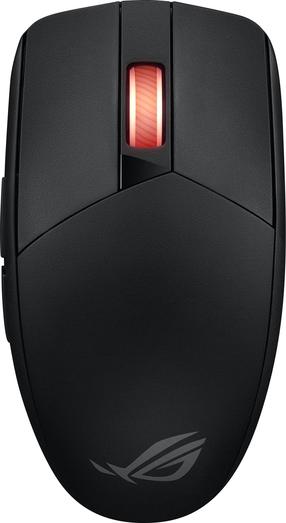
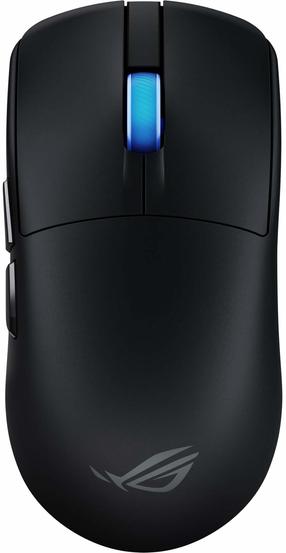
Беспроводная игровая мышь Asus Rog Strix Impact III, bluetooth / usb, черный цв.
Обычная цена

ТОП товар
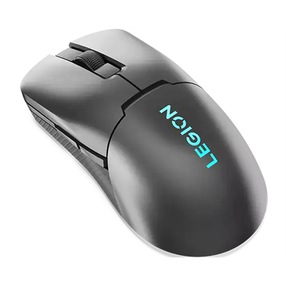
Беспроводная игровая мышь Lenovo Legion M600s Qi Storm, bluetooth / usb, черный цв.
Обычная цена
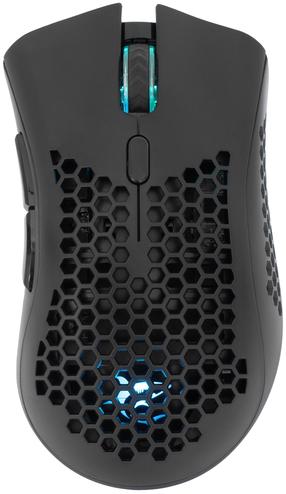
Беспроводная игровая мышь White Shark WGM-5012 Lionel, bluetooth / usb, черный цв.
Обычная цена
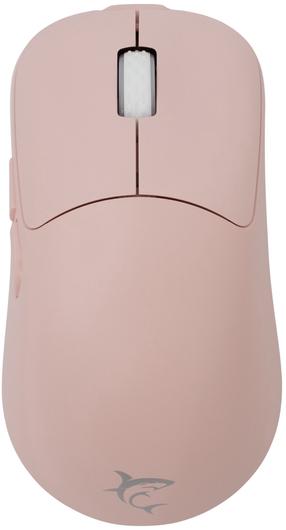
Беспроводная игровая мышь White Shark WGM-5015 Aero, bluetooth / usb, розовый цв.
Обычная цена


